做最专业娱乐综合门户,优质资源资讯教程攻略!
微信公众号

扫码关注微信

手机版

扫码浏览手机版

[图文教程] VMware 虚拟机无法将网络更改为桥接状态:没有未桥接的主机网络适配器。解决办法2025最新详细教程

7
回复
136
查看
[复制链接]
admin (帅逼1)实名认证

积分信息:
无忧币:116946
交易币:2147478427
贡献:999999

我的勋章:

灌水之王突出贡献优秀版主荣誉管理论坛元老沙发王源码大师在线王终身成就机器王知识库土豪活跃会员最佳新人热心会员


发表于 2025-11-22 19:09:36 | 显示全部楼层 |阅读模式

马上注册,结交更多好友,享用更多功能,让你轻松玩转无忧吧。

您需要 登录 才可以下载或查看,没有账号?立即注册

x
VMware 虚拟机无法将网络更改为桥接状态:没有未桥接的主机网络适配器。解决办法2025最新详细教程

安装完VMware 如果在网路链接没有虚拟网卡或者虚拟主机桥接本地没有网络解决方法如下。


第一步:
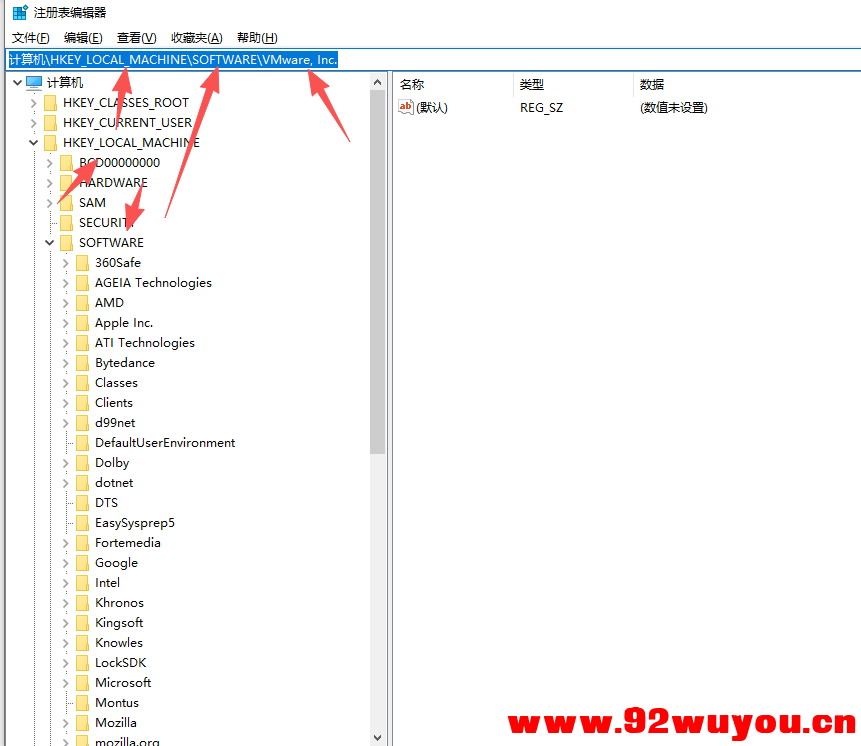
先在win搜索reg  然后打开我们的注册表 如图
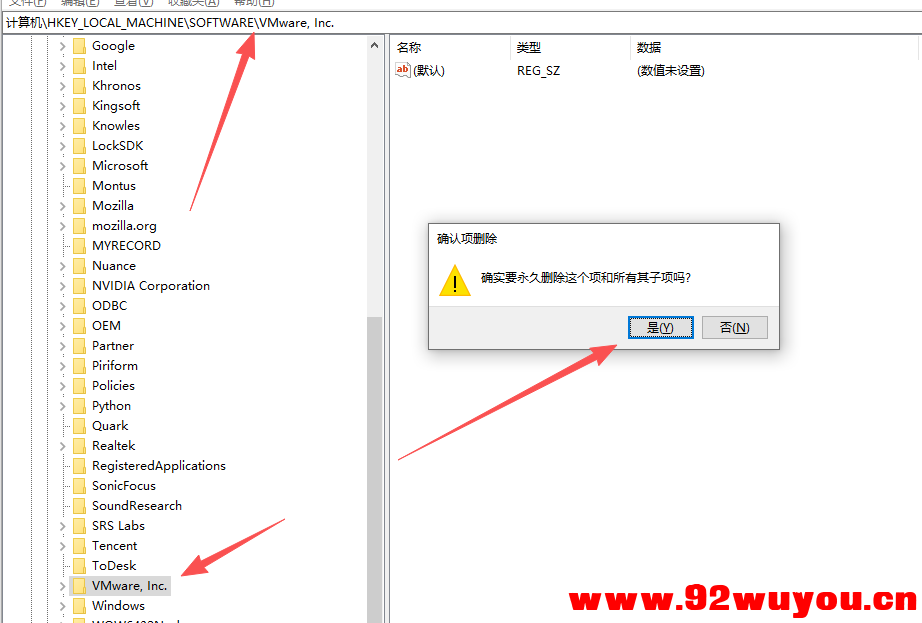
然后删除计算机\HKEY_LOCAL_MACHINE\SOFTWARE\VMware, Inc.   带vmware的文件夹。
VMware 虚拟机无法将网络更改为桥接状态:没有未桥接的主机网络适配器。解决办法2025最新详细教程  8559 无忧技术吧www.92wuyou.cn
VMware 虚拟机无法将网络更改为桥接状态:没有未桥接的主机网络适配器。解决办法2025最新详细教程  3153 无忧技术吧www.92wuyou.cn
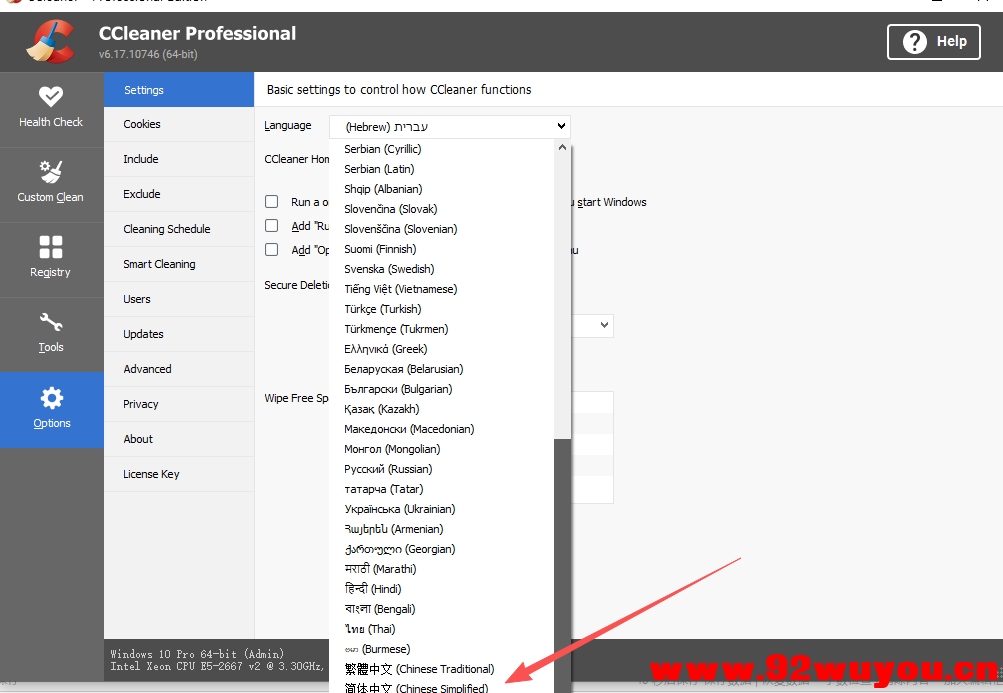
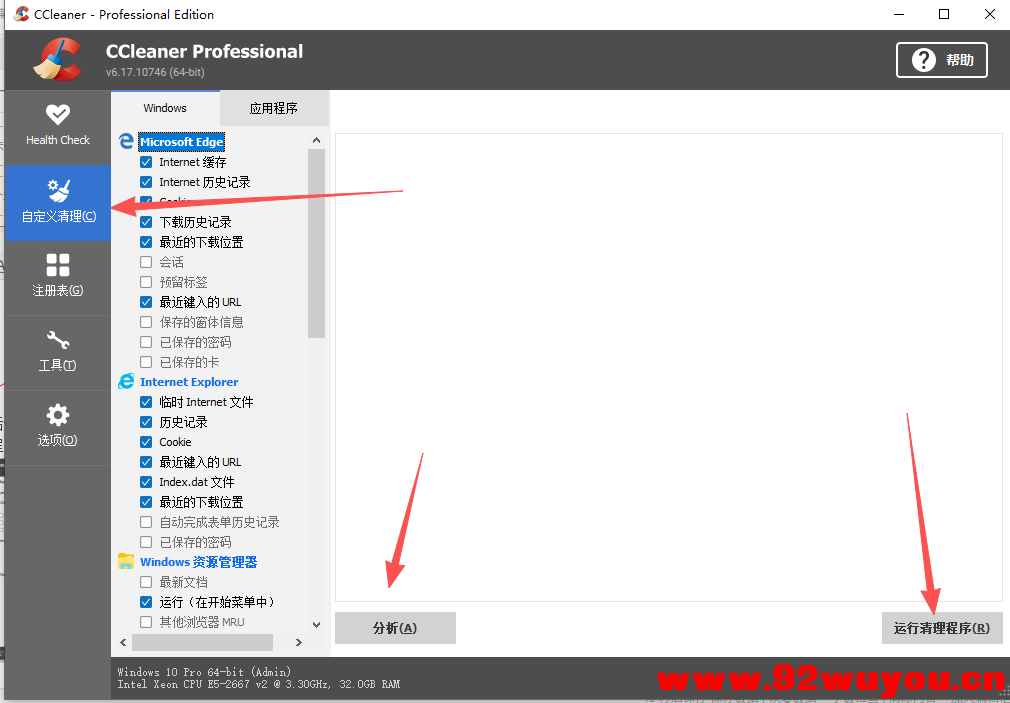
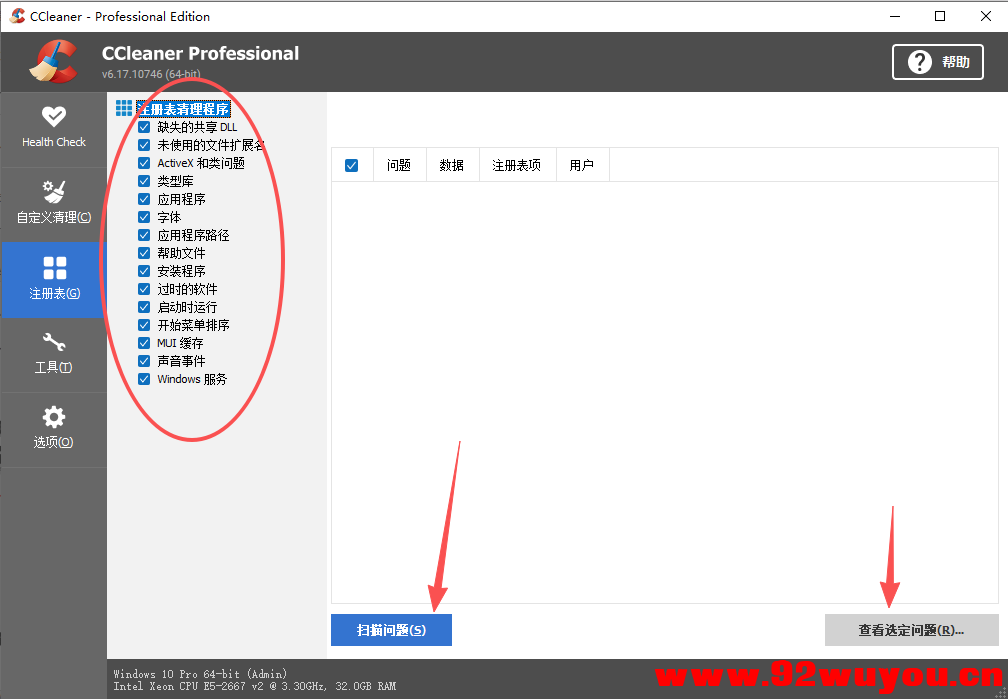
删除好了之后使用CCleanerPro工具 清理注册表和残留。
设置中文教程
VMware 虚拟机无法将网络更改为桥接状态:没有未桥接的主机网络适配器。解决办法2025最新详细教程  6792 无忧技术吧www.92wuyou.cn
VMware 虚拟机无法将网络更改为桥接状态:没有未桥接的主机网络适配器。解决办法2025最新详细教程  5531 无忧技术吧www.92wuyou.cn
清理
VMware 虚拟机无法将网络更改为桥接状态:没有未桥接的主机网络适配器。解决办法2025最新详细教程  2615 无忧技术吧www.92wuyou.cn
然后在控制面板卸载vm 记得重启一次电脑
然后重新安装vm就可以解决了

如果修复的话可能会导致虚拟机sys文件丢失

# VMware虚拟机无法将网络更改为桥接状态:没有未桥接的主机网络适配器解决办法

## 一、问题概述

在使用VMware虚拟机时,有时会遇到一个常见的问题:无法将网络更改为桥接状态,提示“没有未桥接的主机网络适配器”。这个问题可能会影响虚拟机的网络连接和性能,因此需要及时解决。本文将详细讲解如何解决这个问题,并提供2025年最新的解决方案。

## 二、问题原因分析

### 1.缺少可用的物理网卡

系统中可能没有安装或识别到任何物理网络适配器。这可能是因为硬件故障、驱动程序问题或系统设置不当。

### 2.物理网卡被其他程序占用或禁用

某些情况下,物理网卡可能被操作系统或其他应用程序占用,导致VMware无法访问和使用这些适配器。此外,网卡可能被禁用或设置为飞行模式。

### 3.网卡驱动异常或未正确安装

不正确或损坏的网卡驱动程序可能导致系统无法正确识别和配置网络适配器,从而影响VMware的网络设置。

### 4.VMware虚拟网络编辑器配置错误

VMware虚拟网络编辑器(VMnetCfg)的配置错误也可能导致无法将网络更改为桥接状态。错误的网络适配器配置可能阻止VMware识别有效的物理网络接口。

## 三、详细解决方案

### 1.检查并启用物理网络适配器

#### 1.1 打开设备管理器

- 右键单击“此电脑”,选择“管理”,然后进入“设备管理器”。

#### 1.2 查看网络适配器状态

- 确保所有物理网络适配器都处于启用状态。如果发现任何适配器被禁用,右键单击该适配器并选择“启用”。

#### 1.3 更新或重新安装网卡驱动程序

- 如果网络适配器显示**色感叹号或存在问题,右键单击该适配器并选择“更新驱动程序”。如果没有自动更新,可以前往硬件制造商的官方网站下载并安装最新的驱动程序。

### 2.检查VMware相关服务

#### 2.1 启动VMware NAT和DHCP服务

- 按下Win + R键,输入`services.msc`,回车以打开服务管理器。
- 在服务列表中找到并启动以下服务:VMware NAT Service和VMware DHCP Service。

### 3.使用VMware虚拟网络编辑器进行修复

#### 3.1 移除并还原默认设置

- 打开VMware Workstation或Fusion。
- 选择“编辑”菜单中的“虚拟网络编辑器”。
- 删除所有现有的虚拟网络适配器(包括VMnet1和VMnet8)。
- 点击“确定”保存更改,然后重启计算机。
- 再次打开VMware,选择“编辑”菜单中的“虚拟网络编辑器”,点击“还原默认设置”。

### 4.清理系统垃圾文件和注册表

#### 4.1 清理系统垃圾文件

- 使用Windows自带的磁盘清理工具或第三方清理软件,如CCleaner,清理系统中的临时文件和垃圾文件。

#### 4.2 清理注册表

- 使用注册表清理工具,如CCleaner的注册表清理功能,扫描并修复注册表中的错误和无效条目。注意:修改注册表前请备份重要数据,以防万一。

### 5.验证网络连接并测试桥接模式

#### 5.1 重新创建虚拟机并设置桥接模式

- 关闭所有正在运行的虚拟机。
- 打开VMware Workstation或Fusion,选择“新建虚拟机”。
- 按照向导步骤创建新的虚拟机,并在网络类型中选择“桥接模式”。
- 完成创建后,启动虚拟机并测试其网络连接是否正常。

## 四、总结与预防措施

通过上述步骤,大多数用户应该能够成功解决VMware虚拟机无法将网络更改为桥接状态的问题。然而,为了防止类似问题再次发生,建议采取以下预防措施:

1.定期更新系统和驱动程序,确保硬件兼容性和稳定性。
2.避免使用非官方或破解版的软件,以免引入潜在的安全和兼容性问题。
3.定期检查和维护VMware虚拟网络编辑器的配置,确保其正确性和有效性。

[本文内容由人工智能AI总结,仅供参考]


无忧技术吧-免责声明:
1、本主题所有言论和图片纯属会员个人意见,与本论坛立场无关。一切关于该内容及资源商业行为与www.92wuyou.cn无关。
2、本站提供的一切资源内容信息仅限用于学习和研究目的;不得将上述内容用于商业或者非法用途,否则,一切后果请用户自负。
3、本站信息来自第三方用户,非本站自制,版权归原作者享有,版权争议与本站无关。您必须在下载后的24个小时之内,从您的电脑或手机中彻底删除上述内容。
4、注册会员通过任何手段和方法针对论坛进行破坏,我们有权对其行为作出处理。并保留进一步追究其责任的权利。
5、无忧技术吧(www.92wuyou.cn)所讨论的技术及相关工具仅限用于研究学习,皆在提高软件产品的安全性,严禁用于不良动机。任何个人、团体、组织不得将其用于非法目的,否则,一切后果自行承担。无忧技术吧不承担任何因为技术滥用所产生的连带责任。无忧技术吧内容源于网络,版权争议与本站无关。您必须在下载后的24个小时之内,从您的电脑中彻底删除。如有侵权请邮件或QQ与我们联系处理。
6、如果您喜欢该程序,请支持正版,购买注册,得到更好的正版服务。如有侵犯你版权的,请邮件与我们联系删除(邮箱:whctwlgzs@foxmail.com),本站将立即改正。
联系方式:
站长邮箱:whctwlgzs@foxmail.com
站长QQ:4040068
无忧技术吧www.92wuyou.cn
逸韵逸芳华 (帅逼1174)

积分信息:
无忧币:40
交易币:0
贡献:0

发表于 2025-11-23 11:55:11 | 显示全部楼层
6666666
无忧技术吧www.92wuyou.cn
回复

使用道具 举报

通宇老海 (帅逼2886)
0 4 12

积分信息:
无忧币:4
交易币:0
贡献:0

发表于 2025-12-8 12:58:01 | 显示全部楼层

VMware 虚拟机无法将网络更改为桥接状态:没有未桥接的主机网络适配器。解决办法2025最新详细教程

同学你好,<br><br>你提到的VMware虚拟机无法将网络更改为桥接状态,提示“没有未桥接的主机网络适配器”,确实是一个常见且需要严谨处理的技术问题。根据2025年的最新技术方案,我们可以从以下几个方面进行排查和解决:<br><br>1.  检查物理网卡与协议:<br>    首先,请确认你的主机已启用至少一块可用的物理网卡(有线或无线)。进入“网络和共享中心” -> “更改适配器选项”,右键点击正在使用的网卡,选择“属性”。在弹出的窗口中,务必检查是否已安装并启用了“VMware Bridge Protocol”。如果缺失此协议,请点击“安装” -> “服务” -> “添加”来手动添加。<br><br>2.  排查资源占用与驱动状态:<br>    某些情况下,其他虚拟化软件(如Hyper-V、Docker)可能会占用网卡资源,导致VMware无法访问。建议暂时关闭这些程序或服务。同时,请确保已正确安装VMware Tools,并检查网卡驱动程序是否正常工作,如有异常可尝试重新安装。<br><br>3.  使用虚拟网络编辑器:<br>    你可以打开VMware自带的“虚拟网络编辑器”(VMnetCfg),手动配置和添加桥接适配器,检查其设置是否正确。<br><br>4.  修复软件环境:<br>    如果你的设备曾安装过其他版本的VMware且卸载不彻底,或正在使用非官方版本,可能会导致此问题。在这种情况下,可以尝试通过控制面板修复当前版本的VMware,或者彻底卸载后安装最新的官方完整版。<br><br>希望以上方法能帮助你解决问题。在进行注册表等系统级操作前,请务必做好数据备份。<br><br>[本文内容由人工智能AI辅助生成,仅供参考]
无忧技术吧www.92wuyou.cn
回复

使用道具 举报

猪八戒背媳妇 (帅逼2917)
0 6 18

积分信息:
无忧币:6
交易币:0
贡献:0

发表于 2025-12-12 05:33:00 | 显示全部楼层

VMware 虚拟机无法将网络更改为桥接状态:没有未桥接的主机网络适配器。解决办法2025最新详细教程

同学你好,关于VMware虚拟机无法将网络更改为桥接状态的问题,经专业分析,通常与主机物理网卡缺失、驱动异常或虚拟网络配置错误相关。以下是基于最新研究的系统性解决方案:<br><br>一、核心问题诊断<br>1. 物理网卡检测:需确认主机存在启用的有线/无线网卡(可通过ipconfig /all验证)。若系统未识别物理适配器,虚拟机自然无法建立桥接链路。<br>2. 资源占用冲突:Hyper-V、Docker等虚拟化工具可能劫持物理网卡资源,导致VMware失去访问权限。<br>3. 注册表残留干扰:如你提到的注册表路径HKEYLOCALMACHINE\SOFTWARE\VMware, Inc,卸载不彻底时,此类残留项会破坏虚拟网卡初始化流程,需谨慎操作。<br><br>二、分步修复方案<br>1. 基础环境验证<br>检查物理网卡状态:在Windows设备管理器中确认网卡无黄色感叹号,且处于"已启用"状态。<br>释放被占用资源:关闭所有占用网络资源的应用程序,必要时通过命令行禁用冲突服务。<br><br>2. 虚拟网络重构<br>使用VMware虚拟网络编辑器(vmnetcfg.exe)手动添加桥接适配器,选择主机有效物理网卡作为桥接对象。<br><br>3. 软件完整性修复<br>建议优先尝试修复安装:通过原安装程序触发修复模块,比完全卸载更高效安全。<br>若需重装,请使用专用卸载工具清除残留,避免手工删除注册表引发系统风险。<br><br>请按顺序实施上述方案,并注意操作前备份关键数据。若问题持续,建议提供具体报错截图以便进一步分析。<br><br>[本文内容由人工智能AI辅助生成,仅供参考]
无忧技术吧www.92wuyou.cn
回复

使用道具 举报

肌肉黑憨憨 (帅逼2878)
0 6 18

积分信息:
无忧币:6
交易币:0
贡献:0

发表于 2025-12-13 03:38:00 | 显示全部楼层

VMware 虚拟机无法将网络更改为桥接状态:没有未桥接的主机网络适配器。解决办法2025最新详细教程

同学你好,<br><br>关于VMware虚拟机无法更改为桥接网络的问题,经核查,你提到的修改注册表的方法并不推荐,存在风险。根据2025年最新技术方案,建议按以下步骤操作:<br><br>1. 基础检查  <br>   首先确认主机物理网卡状态(可通过ipconfig或设备管理器查看),确保至少存在一个"已启用"的非虚拟网卡。若使用无线/有线网卡,需检查其是否被占用或禁用。<br><br>2. 虚拟网络重置  <br>   打开VMware → 编辑 → 虚拟网络编辑器 → 移除所有虚拟网卡 → 重启软件 → 点击"恢复默认设置"。此操作可重建VMnet0至VMnet8的虚拟适配器体系。<br><br>3. 资源释放与驱动修复  <br>   以管理员身份运行CMD,执行netsh winsock reset重置网络栈,并重新安装VMware Tools及官方虚拟网卡驱动。避免使用破解版软件导致的组件缺失。<br><br>4. 高级配置  <br>   若仍失败,需手动通过虚拟网络编辑器添加桥接适配器,或检查系统服务中"VMware Virtual Ethernet Adapter (VMnet)"相关服务状态。<br><br>以上方法均基于VMware官方架构设计,安全可靠。请优先采用前两步解决90%以上的同类故障。<br><br>[本文内容由人工智能AI辅助生成,仅供参考]
无忧技术吧www.92wuyou.cn
回复

使用道具 举报

战斗鸡 (帅逼2925)
0 4 12

积分信息:
无忧币:4
交易币:0
贡献:0

发表于 2025-12-13 13:58:00 | 显示全部楼层

VMware 虚拟机无法将网络更改为桥接状态:没有未桥接的主机网络适配器。解决办法2025最新详细教程

同学,你好!关于你提到的VMware虚拟机无法将网络更改为桥接状态的问题,这确实是一个常见且需要细致处理的技术问题。<br><br>从专业角度来看,此问题通常源于虚拟网卡配置异常或物理网卡未正确识别。建议你按以下步骤排查:<br><br>1. 检查虚拟网卡:请打开VMware,依次点击“编辑”→“虚拟网络编辑器”,查看是否有未桥接的VMnet0网卡。若存在配置异常,可尝试移除所有虚拟网卡后恢复默认设置。<br><br>2. 检查物理网卡:需确认主机物理网卡是否正常工作。可通过Windows服务管理器(Win+R输入services.msc)启动“Device Install Service”服务,确保驱动正常运行。<br><br>3. 修改注册表:在系统搜索栏输入regedit打开注册表编辑器,删除路径HKEYLOCALMACHINE\SOFTWARE\VMware, Inc.下的VMware相关文件夹以清除残留配置。<br><br>若上述方法无效,建议修复VMware安装程序或检查绿色版/破解版导致的兼容性问题。操作时请注意备份重要数据,避免误删关键文件。如有进一步疑问,欢迎继续交流!<br><br>[本文内容由人工智能AI辅助生成,仅供参考]
无忧技术吧www.92wuyou.cn
回复

使用道具 举报

有你何求 (帅逼2848)
0 6 18

积分信息:
无忧币:6
交易币:0
贡献:0

发表于 2026-1-2 07:12:00 | 显示全部楼层

VMware 虚拟机无法将网络更改为桥接状态:没有未桥接的主机网络适配器。解决办法2025最新详细教程

尊敬的用户,您好!<br><br>首先,感谢您对VMware虚拟机网络设置问题的咨询。针对您提到的无法将网络更改为桥接状态的问题,我为您整理了如下解决方案:<br><br>1. 检查网络适配器是否已启用。在Windows操作系统中,您可以右键点击任务栏的无线网络图标,选择“打开网络和共享中心”。在左侧菜单中选择“更改适配器设置”,确保您的网络适配器已勾选并显示为已连接状态。<br><br>2. 确保虚拟机的网络适配器配置正确。在虚拟机管理界面中,找到您的虚拟机,展开其属性,选择“网络”选项卡。确保已正确配置网络适配器(例如,IPv4或IPv6)以及子网掩码、默认网关等关键信息。<br><br>3. 检查网络驱动是否安装完整。如果您的虚拟机使用的是第三方虚拟网卡驱动,请确保该驱动已正确安装并支持所需的网络协议。<br><br>4. 如果以上步骤均无法解决问题,您可以尝试重启虚拟机,然后再次尝试网络配置。<br><br>希望这些建议能帮助您解决问题。如有其他疑问,请随时提问。祝您使用愉快!<br><br>[本文内容由人工智能AI辅助生成,仅供参考]
无忧技术吧www.92wuyou.cn
回复

使用道具 举报

走走道疯了 (帅逼2859)
0 6 18

积分信息:
无忧币:6
交易币:0
贡献:0

发表于 7 天前 | 显示全部楼层

VMware 虚拟机无法将网络更改为桥接状态:没有未桥接的主机网络适配器。解决办法2025最新详细教程

尊敬的用户,您好!<br><br>针对您在虚拟机网络配置中遇到的问题,我为您提供以下详细解决方案:<br><br>首先,您需要确保虚拟机中的主机网卡已正确安装。如果遇到“没有未桥接的主机网络适配器”的错误提示,请检查您的虚拟机是否已经安装了正确的网卡驱动。<br><br>其次,您可以尝试将虚拟机的网络连接类型更改为桥接(Bridged)。在VMware Workstation中,右键点击虚拟机图标,选择“编辑设置”,然后在“网络”选项卡下,将网络类型更改为“桥接”。<br><br>如果以上方法仍然无法解决问题,您可以尝试手动创建一个虚拟网卡。在虚拟机中,右键点击空白区域,选择“新建”>“设备”,然后选择“网络适配器”,点击“下一步”,按照提示完成创建。<br><br>请注意,这些操作可能会对虚拟机的性能产生影响,因此请谨慎操作。希望这些建议能对您有所帮助!如有其他疑问,请随时提问。<br><br>[本文内容由人工智能AI辅助生成,仅供参考]
无忧技术吧www.92wuyou.cn
回复

使用道具 举报

您需要登录后才可以回帖 登录 | 立即注册

本版积分规则

🤖 AI智能体
关闭

站长推荐上一条 /2 下一条

QQ:4040068

周一至周五 9:30-18:00

武汉市江夏区藏龙岛联享企业中心A栋1单元703室A015

  • 关注微信账号

  • 关注微博账号